




 您已经拒绝加入团体

 2022-01-19
 4824
4824
 0
0
【摘要】 虽然Origin每天都打交道,但如果不是非常细心的童鞋,有些好用的功能可能到毕业都没尝试过。比如今天要推荐的拖拽平移/缩放快捷键。
01Origin快捷键:Z
拖拽平移数据。
用Origin预览数据时,往往不需要得到最终的图片格式。就像在手机上,手指拖拽移动就能实现图片的预览。
Origin也是内置了这个功能,如下图所示:
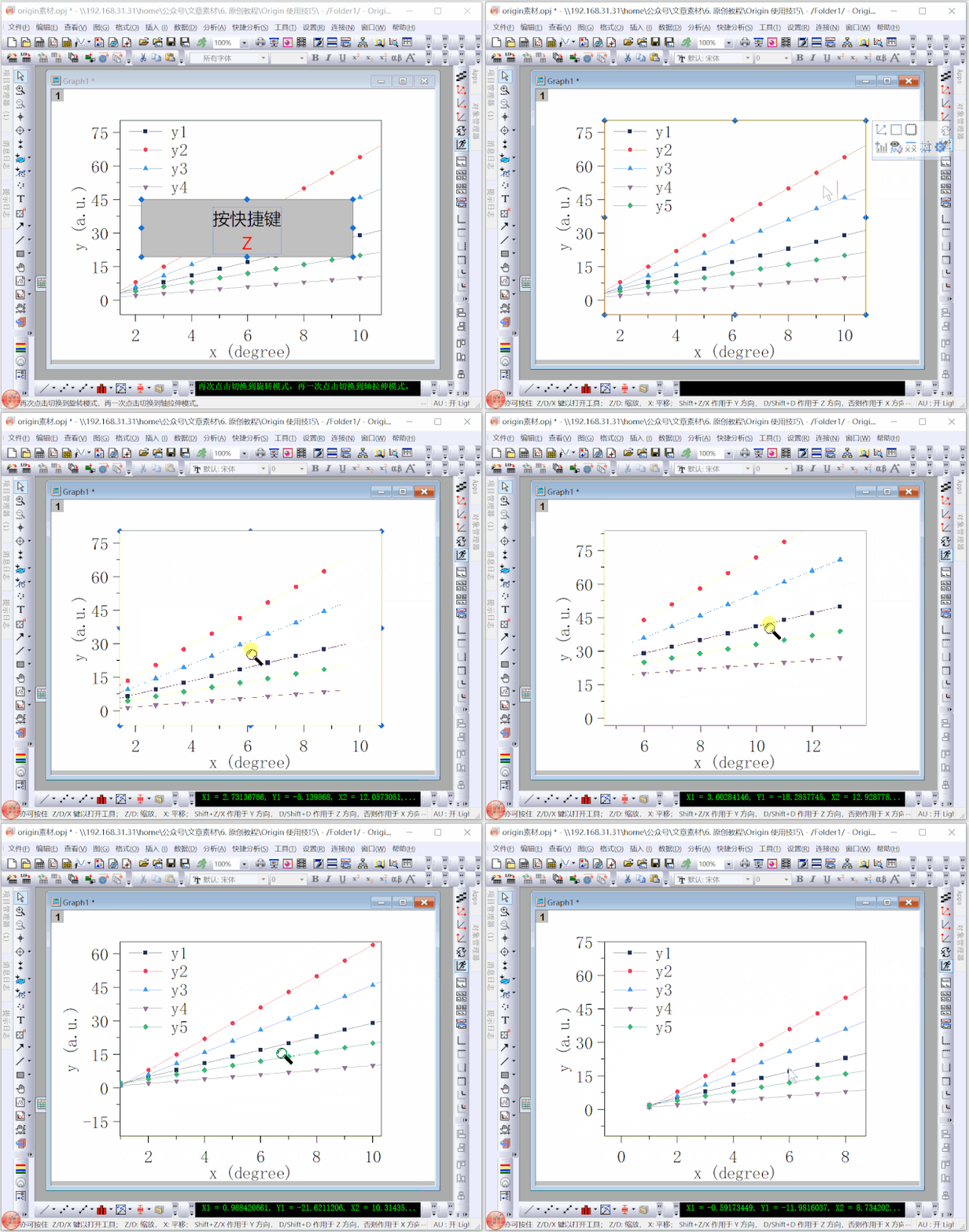
Origin快捷键:Z
拖拽平移数据
在绘图界面,按住快捷键Z,就会出现一个放大镜按钮:
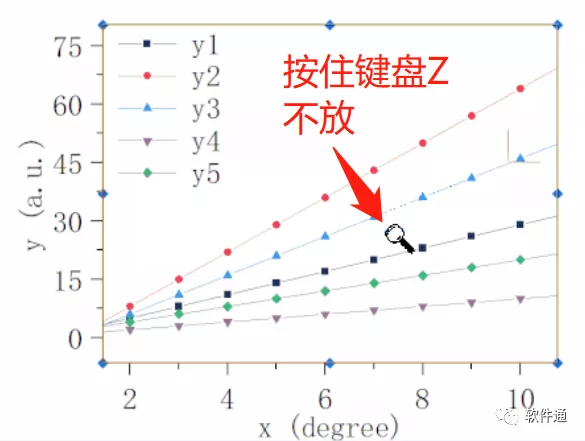
X/Y方向 平移数据
出现放大镜按钮时,安装鼠标左键可以让数据图平移,这样就可以查看坐标轴范围以外的数据了。
相信大家从前面的动图里也看出来了,拖拽数据时,X/Y轴的刻度也会跟着改变。
02除了平移,
还能缩放自如。
同样类比我们在手机上预览图片,光移动是不行的,还需要通过缩放来看细节或全局。手机上两个手指就可以搞定。
Origin可以用鼠标实现:
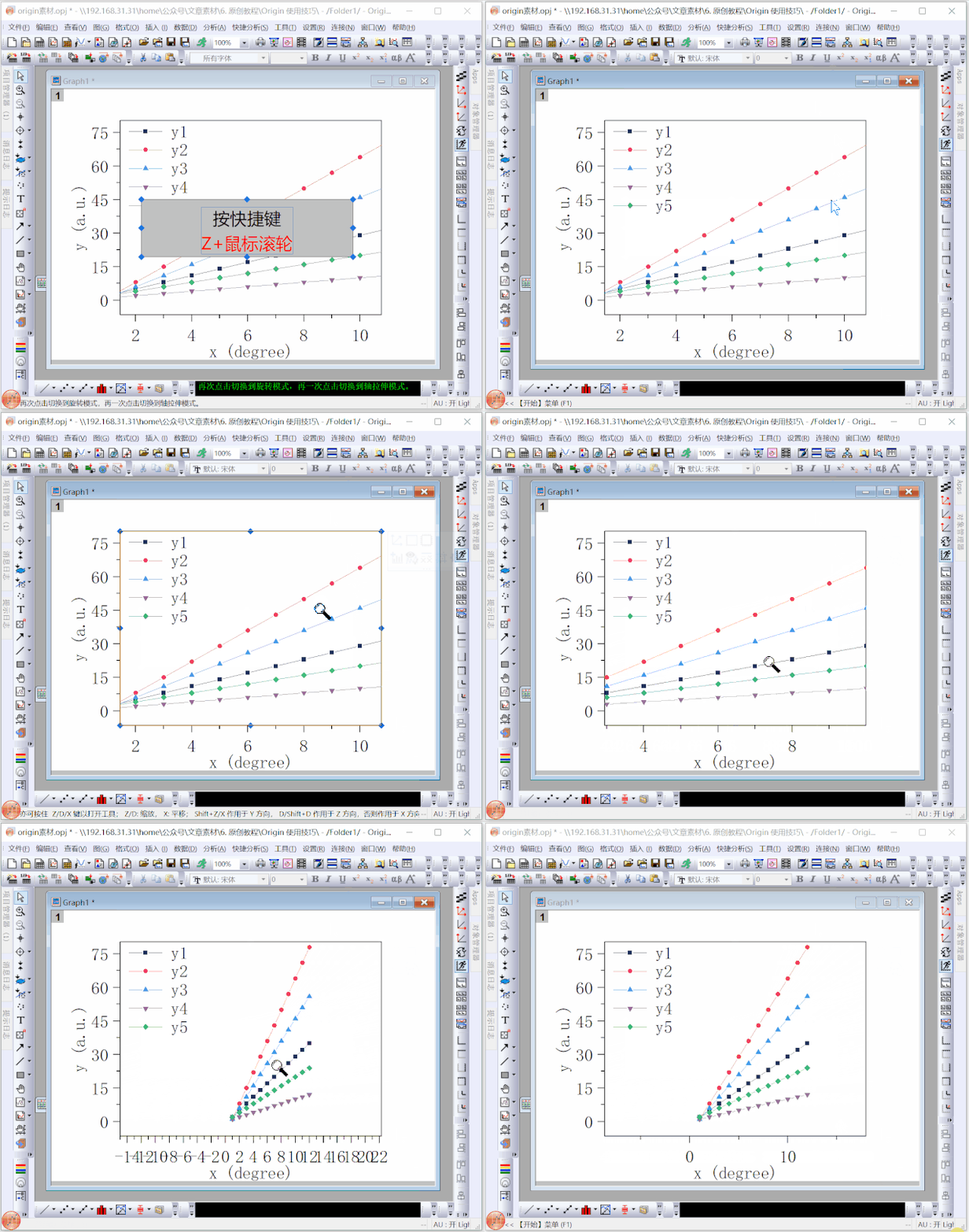
Origin快捷键:Z+鼠标中键滚轮
缩放数据
在绘图界面,按住快捷键Z,再上下滚动鼠标中键,也会出现一个放大镜按钮:
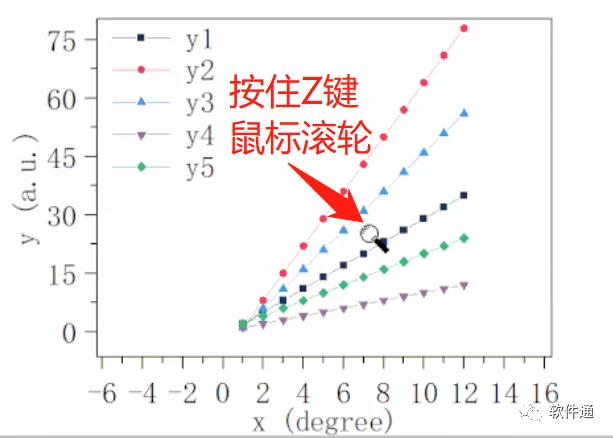
Origin快捷键:Z+鼠标中键滚轮
缩放数据
跟前面的拖拽一样,缩放时坐标轴的刻度值也是会实时更改的。这样,局部的数据也可以很方便的查看哦。
以下文章来源于软件通 ,作者科研小通