




 您已经拒绝加入团体

 2021-10-13
 16157
16157
 0
0
【摘要】 百分比堆积柱状图是一个很好的展现各个指标或者物种之间比例的图谱,生物医学中常见的图就是物种相对丰度图或者菌群相对丰度,用来直观地查看各个菌群的丰富程度。
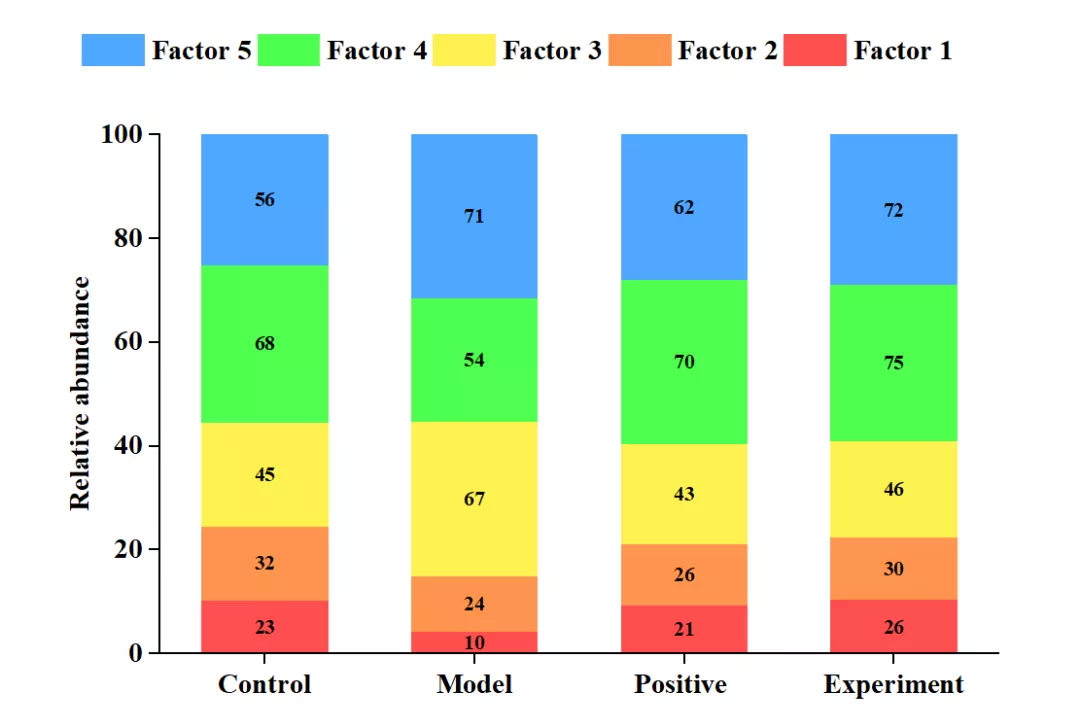
百分比堆积柱状图是一个很好的展现各个指标或者物种之间比例的图谱,生物医学中常见的图就是物种相对丰度图或者菌群相对丰度,用来直观地查看各个菌群的丰富程度。今天我们就来说一下使用Origin如何做这种百分比形式的堆积柱状图(指标或物种的相对丰度图)。如下图所示:
软件
Origin 2019b 32bit
(安装32bit版本,不会出现bug)
数据
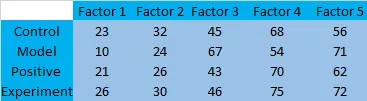
这里我准备了一组数据,分别是左侧的四个组别(正常对照组,模型组,阳性药组,实验组),每个组别分别测量5个指标(Factor 1,Factor 2, Factor 3, Factor 4, Factor 5)。我们想要显示出在每个组中,每个指标的相对丰度。
图文介绍
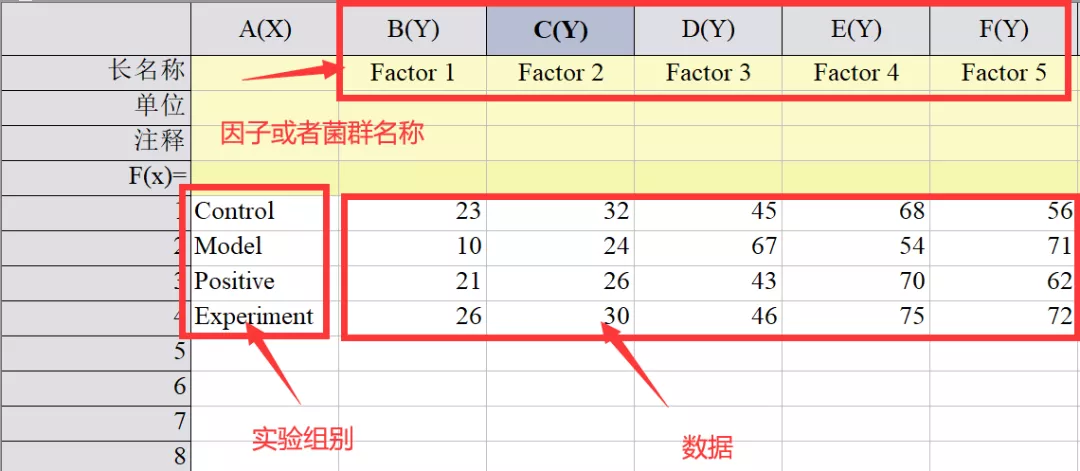
1. 直接在Origin输入数据(X列为实验组别,Y轴为各个因子或者菌群或者物种名称)。
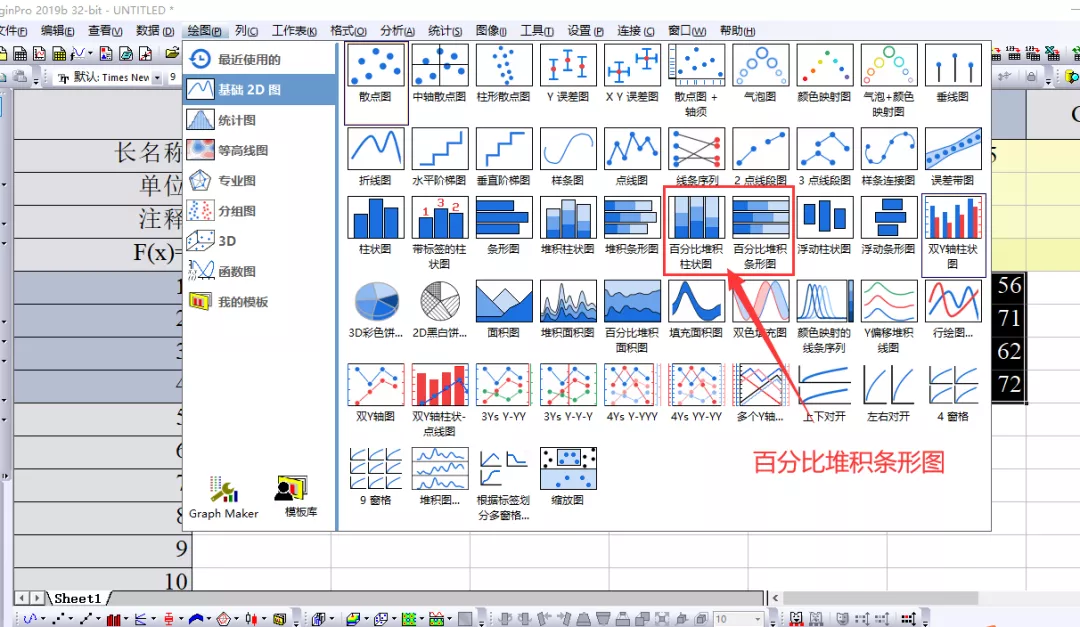
2. 选中数据,选择百分比堆积柱状图。Origin里面提供了两个模板绘制百分比堆积柱状图(横向或者竖向),我们选择竖着的堆积柱状图。
3. 基本图形就出来了:一幅带有标签的百分比堆积柱状图。
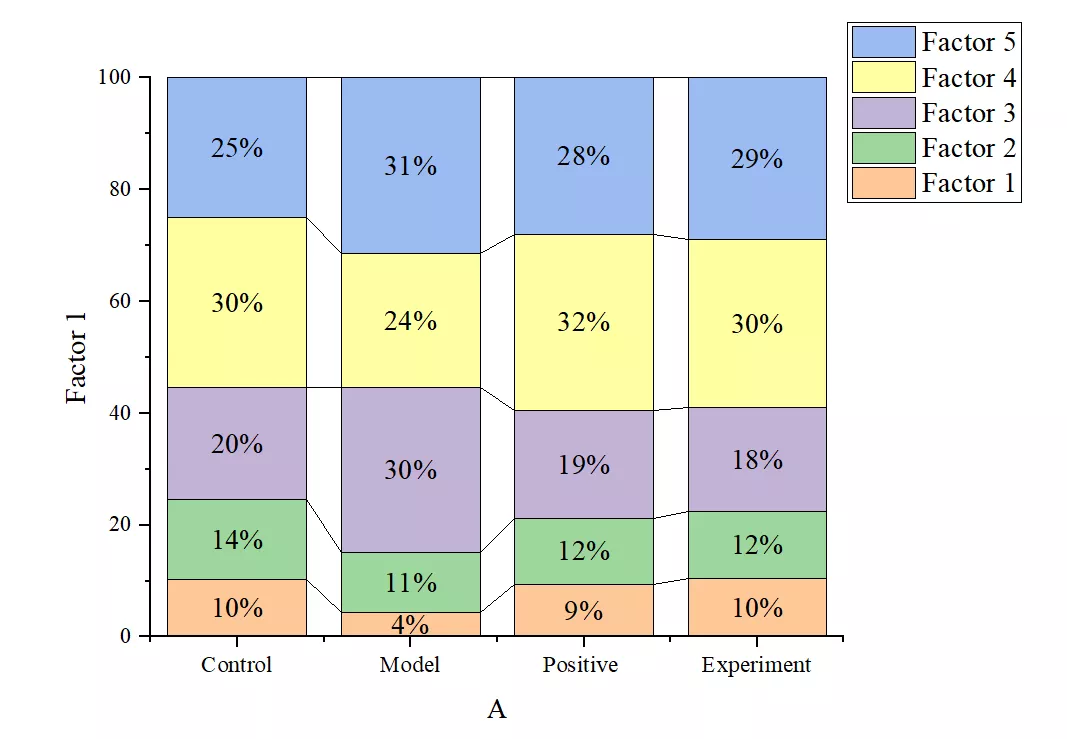
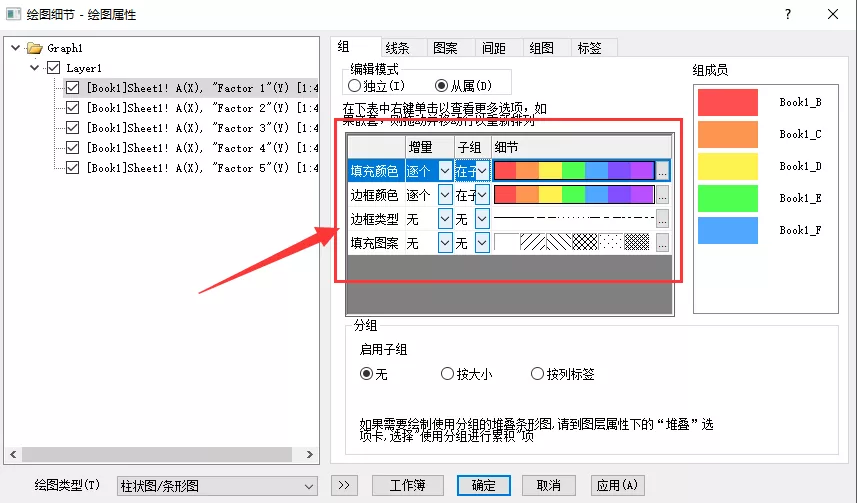
4. 双击柱子,调整颜色。使用从属,用颜色系进行填充,可以将填充色和边框色设置成一样的,比较好看。
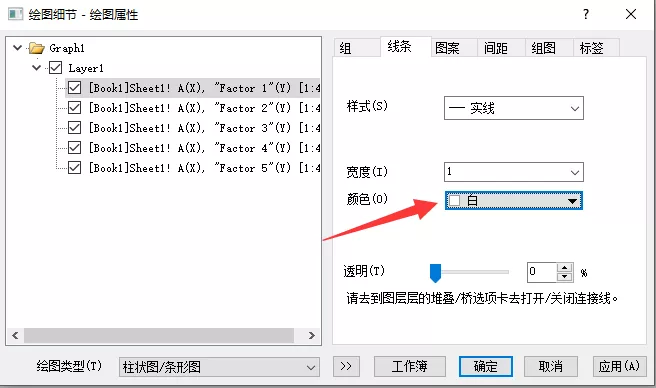
5. 设置中间的连线为白色,这样就不用显示了。
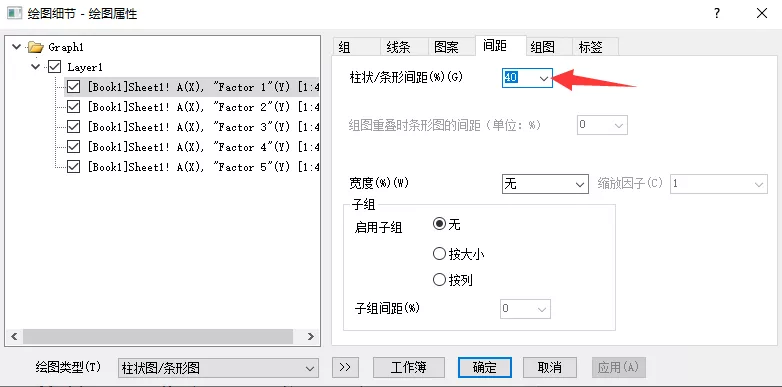
6. 设置一个合适的间距。
7. 如果你觉得显示的图例不合适,你可以显示成数据表中各个指标的数字。
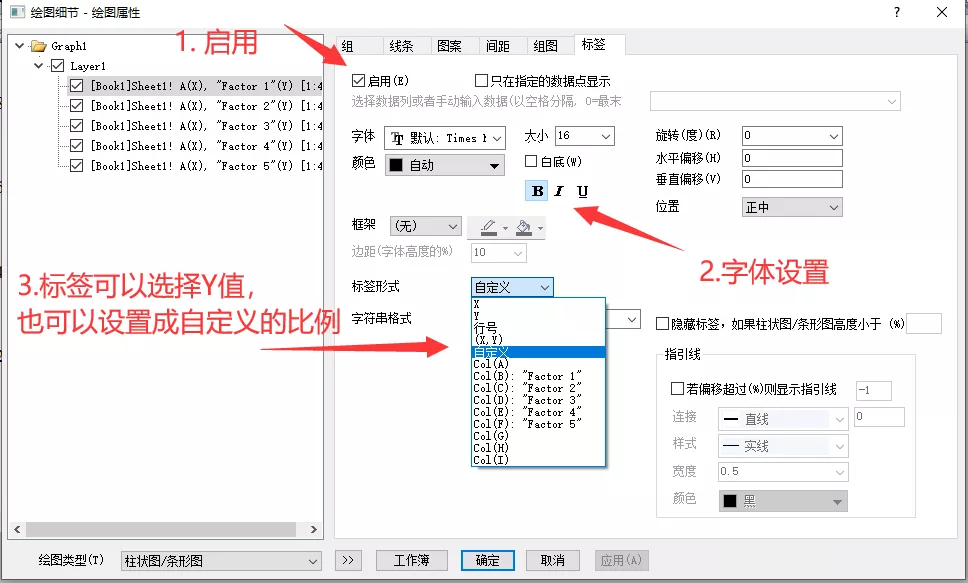
8. 最后将图中的标签更改一下:
-
删除Y轴标签,重新填写;
-
将图例右击放成水平;
-
X,Y轴次坐标取消,字体新罗马加粗;
最终效果如下:
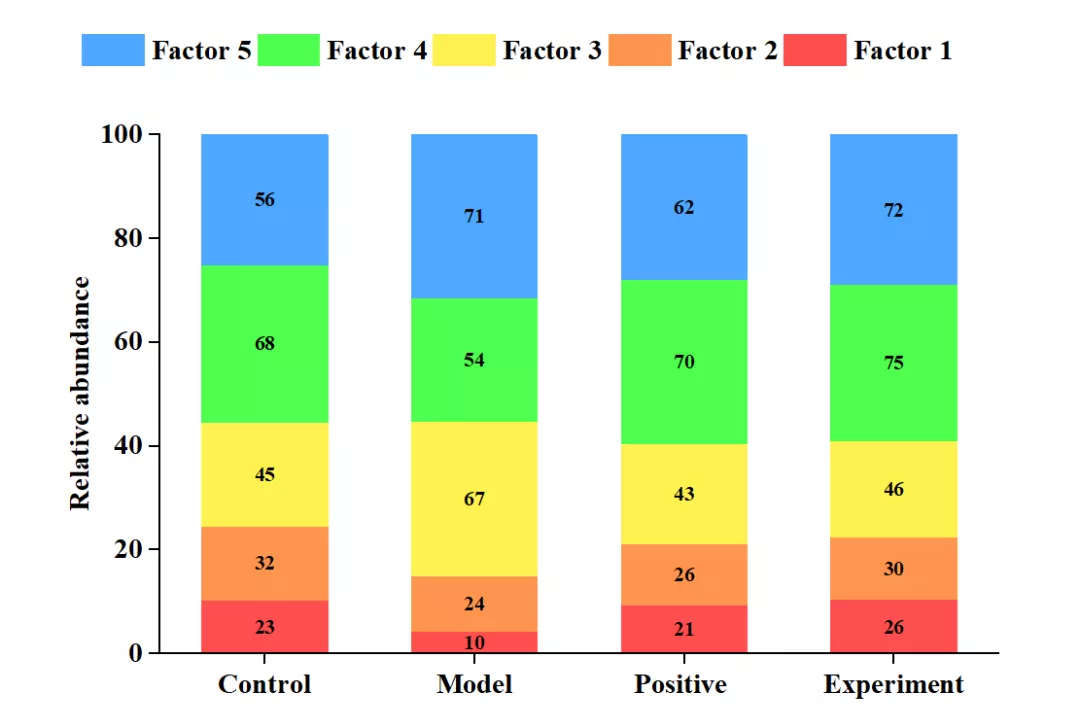
怎么样,学会了么?
以上文章来源于Paper绘图 ,作者超级super栋