




 您已经拒绝加入团体

 2026-07-14
 952
952
 0
0
【摘要】 实验图片太多怎么批量导出?本文以蔡司ZEN Blue Lite为例,介绍Batch模式、Copy Parameters、Paste Parameters和批量Apply操作。
当实验样品从几张增加到几十张甚至上百张时,一张一张调整导出参数不仅耗时,也容易造成不同图片之间的亮度、通道和标注规则不一致。对于需要批量整理实验数据或制作投稿图版的人来说,ZEN Blue Lite 的批量处理功能可以明显减少重复操作。
先说结论:批量导出的关键是先做一张标准模板
ZEN Blue Lite 的批量导出建议按这个逻辑进行:
-
1.进入
Batch批量处理模式 -
2.导入全部待处理图片
-
3.先选一张图片完成导出参数设置
-
4.点击
Copy Parameters -
5.全选其他图片,点击
Paste Parameters -
6.点击
Apply完成批量导出
这样做的核心不是“批量点按钮”,而是让多张图使用同一套参数。
一、什么情况下适合使用Batch批处理
批量处理适合以下场景:
-
*同一实验中有大量共聚焦图片
-
*多个组别需要统一导出格式
-
*需要批量生成TIFF文件
-
*需要保持相同的通道和标注设置
-
*需要整理投稿或汇报图版
如果每张图的采集条件、通道或研究用途完全不同,则不建议简单套用同一套参数。
二、ZEN Blue Lite批量导出怎么操作
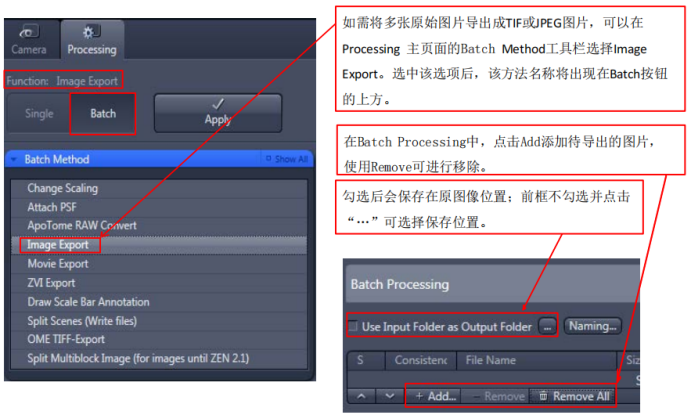
第一步:进入Batch模式
切换到 Batch 批量处理模式,将所有需要导出的图片添加到处理列表中。列表中的素材可以根据实际需要增加或删除。
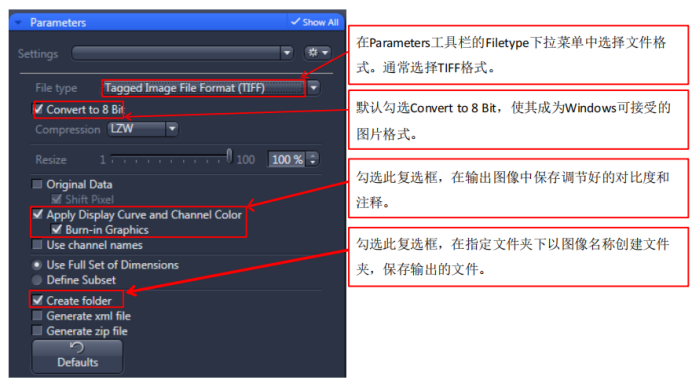
第二步:先调好一张标准图片
在批量操作前,先选择一张具有代表性的图片,设置好:
-
*导出格式
-
*图像位深
-
*通道
-
*合并或单通道模式
-
*是否保留标注
-
*文件命名方式
不要在每张图上分别尝试不同参数,否则批量同步后仍可能出现组间差异。
三、Copy Parameters和Paste Parameters怎么用
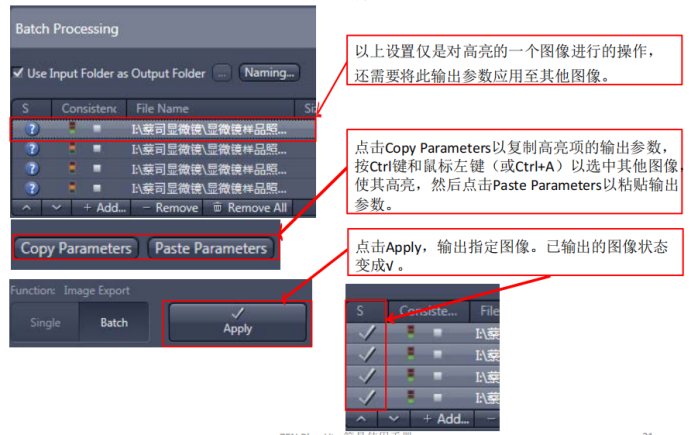
标准图片设置完成后:
-
1.点击
Copy Parameters,复制当前导出配置 -
2.全选其他待处理图片
-
3.点击
Paste Parameters,同步相同参数 -
4.检查输出列表
-
5.点击
Apply,开始批量导出
四、批量导出时哪些参数最容易出错
批处理前建议重点检查:
-
*是否误关闭了某个荧光通道
-
*合并图和单通道图是否选错
-
*是否勾选了
Burn-in Graphics -
*是否统一选择了合适的位深
-
*图片命名是否包含样品编号和通道名称
-
*输出文件夹是否与原始数据分开
如果导出用于定量分析,建议保留不烧录标注版本;如果用于汇报或投稿图版,可以另外导出带比例尺和文字的成品图。
五、如何建立共聚焦图像标准化处理规则
批量导出真正有价值的地方,是帮助不同图片保持一致。建议在课题组内部提前约定:
-
*统一文件命名
-
*统一通道颜色
-
*统一导出格式
-
*统一图像尺寸
-
*统一比例尺和字体
-
*统一亮度、对比度和Gamma处理原则
需要注意,标准化不是把所有图像强行调成同样亮,而是确保处理规则一致,并且不掩盖真实实验差异。
六、批量导出后如何检查结果
批量处理完成后,建议随机抽查:
-
1.一张原始图对应的成品图
-
2.一张多通道合并图
-
3.一张单通道图
-
4.一张带标注图
-
5.一张不同组别的对比图
检查通道、比例尺、标注、格式和文件名是否符合预期,再统一交付或进入图版排版。
七、原始文件和批量导出文件怎么管理
建议至少分开保存:
-
*原始
.czi文件 -
*批处理工作文件
-
*批量导出TIFF文件
-
*带标注的成品图
-
*论文或汇报图版
批量导出不能替代原始数据归档。即使最终只需要几张图,也应保留完整原始文件和处理记录。
常见问题
所有图片都能直接套用同一套参数吗
不能。只有在采集条件、实验目的和图像用途相近时,才适合统一复制参数。明显不同的样品或通道应单独处理。
批量导出适合定量分析吗
它适合统一格式和处理流程,但定量分析仍应基于原始数据和经过验证的参数,不能只看批量导出的成品图。
为什么批量导出后还要抽查
因为素材列表、通道、文件名和导出选项可能出现个别错误。抽查可以在投稿或汇报前发现问题。
结语
共聚焦图像批量导出的核心,是把重复劳动转化为可复用的参数规则。通过 Batch、Copy Parameters、Paste Parameters 和 Apply,ZEN Blue Lite可以帮助实验人员更高效地完成大批量图像整理。科学指南针一研选生物将这套批处理流程整理出来,适合用于共聚焦实验数据归档、投稿配图和课题组图像标准化管理。






 上传附件
上传附件