




 您已经拒绝加入团体

 2026-07-14
 768
768
 0
0
【摘要】 用蔡司ZEN Blue Lite如何制作多通道荧光合成图和实验组对比图?本文介绍Add Channel、Show Merged、Split Display和Synchronize Dimensions等功能。
多通道荧光图和组间对比图,是共聚焦实验中最常见的科研配图类型之一。前者用于展示不同荧光信号的位置关系,后者用于比较对照组、实验组和梯度组之间的结构或信号差异。
如果直接使用截图或手动拼图,很容易出现通道错位、比例不一致、图像大小不同和排版不规范等问题。使用 ZEN Blue Lite 的 Add Channel、Show Merged 和 Split Display 功能,可以更快完成标准化整理。
先说结论:多通道和组间对比要分两种流程
-
*多通道叠加:重点是通道关系和合成效果
-
*组间对比:重点是统一尺寸、统一比例和排版逻辑
两者都不能只追求“看起来整齐”,还要保留原始通道信息和样品分组关系。
一、ZEN Blue Lite怎么制作多通道荧光合成图
多通道叠加适合荧光组化、细胞成像以及多标记样品分析。基本操作如下:
-
1.进入
Processing工作页面 -
2.调用
Add Channel功能 -
3.在
Input工具栏导入需要合成的单通道原图 -
4.点击
Apply -
5.在
Gallery中勾选Show Merged,查看合成效果
二、Show Merged功能怎么用
完成通道合成后,可以在 Gallery 界面勾选 Show Merged 查看完整叠加效果。这个视图适合快速检查:
-
*通道是否完整
-
*信号是否错位
-
*合成图是否存在过曝
-
*不同颜色通道之间是否有明显重叠
如果合成图用于论文,不建议只保留合并图,最好同时保存各个单通道图。
三、组间对比图怎么制作
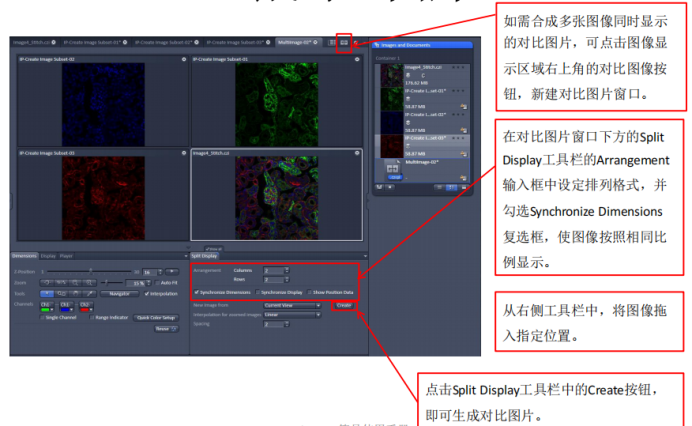
如果要制作对照组、实验组或梯度组图像,可以使用软件右上角的对比功能,新建专用对比窗口。
基本操作步骤:
-
1.点击右上角对比按钮
-
2.新建对比窗口
-
3.在
Split Display中设置行数和列数 -
4.勾选
Synchronize Dimensions -
5.将多张图拖入对应位置
-
6.点击
Create生成对比图
四、为什么Synchronize Dimensions很重要
组间对比最怕图像尺寸不统一。如果每张图的缩放比例不同,即使样品结构完全相同,也可能因为显示大小差异产生误判。
勾选 Synchronize Dimensions 后,可以让对比窗口中的图像保持统一的尺寸逻辑,更适合:
-
*对照组与处理组对比
-
*多时间点成像比较
-
*浓度梯度或剂量梯度展示
-
*论文图版排版
-
*课程和学术汇报
五、制作标准化对比图时要统一什么
为了减少视觉误差,建议尽量统一:
-
*物镜和放大倍数
-
*图像显示范围
-
*亮度和对比度处理原则
-
*通道颜色
-
*比例尺
-
*行列排版
-
*样品编号和组别名称
如果不同组别采集条件不同,不能仅靠排版把它们强行做成完全等价的比较图,应在图注和方法中说明差异。
六、原始图和合成图怎么保存
多通道叠加和组间排版完成后,建议至少保留:
-
*原始
.czi文件 -
*各个单通道图
-
*合成后的Merged图
-
*组间对比工作文件
-
*最终导出的投稿或汇报版本
不要只保存一张经过合并和排版的最终图片,否则后续很难重新调整通道或检查信号来源。
常见问题
多通道叠加后还能分别查看单通道吗
可以,但前提是单通道原图仍然保留。合并图不应替代原始通道数据。
组间对比图可以直接用于论文吗
可以作为图版基础,但还应确认比例尺、通道颜色、样品编号和处理参数符合期刊或课题组要求。
为什么对比图要统一尺寸
统一尺寸可以减少视觉上的比例误差,让读者更容易判断组间差异。
结语
高质量的共聚焦多通道图,不只是把颜色叠在一起;高质量的组间对比图,也不只是把图片排成网格。ZEN Blue Lite真正有价值的地方,在于它能把通道合成、比例统一和对比排版放进同一套工作流。科学指南针一研选生物整理这套操作,适合用于实验结果展示、论文图版制作和显微图像标准化处理。








 上传附件
上传附件