




 您已经拒绝加入团体

 2021-11-02
 10309
10309
 0
0
【摘要】 在做课题时,文献的阅读与积累是必不可少的,之前我们已经为大家简单介绍了文件管理工具-EndNote的使用方法中数据库的建立和文献管理部分,今天我们将介绍EndNote与Word的关系。
在做课题时,文献的阅读与积累是必不可少的,之前我们已经为大家简单介绍了文件管理工具-EndNote的使用方法中数据库的建立和文献管理部分,今天我们将介绍EndNote与Word的关系。
EndNote与Word关联
以Word2010为例,我们来介绍一下如何将EndNote与Word关联。打开Word,操作如下:
文件 →选项 →加载项 →转到 →添加 →搜索EndNote Cwyw.dll→确认添加。
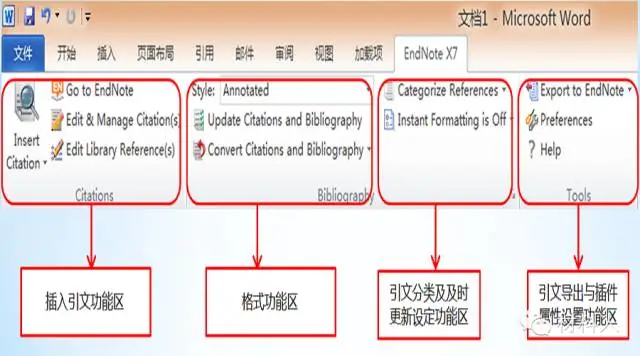
完成后Word工具栏会出现EndNote项目。EndNote在Word2010版中的工具栏如下图所示:
EndNote与文献写作
写论文时,很多时候需要引用其他文献,Endnote这时就成为了我们的得力助手。Cite While You Write,接下来我们将介绍在Word中插入、删除文献等操作。
1.插入文献
在文章中插入参考文献的方法:
选择格式:Word→Endnote X7→Bibliography下拉→ Format Bibliography→Browse→选择→OK;
插入:Word→Endnote X7→Go to Endnote→选择文献(可多选)→Insert Citation;
注:在插入或删除文献后,EndNote会自动对所引用的文献进行自动编号,无需就不用我们再去调整啦。
2.删除文献
如果我们在写作时需要删除已引用文献,这时不能选中后按键盘上的Delete按钮或者Backspace按钮进行删除,正确操作步骤为:
Edit & Manage Citations→Remove Citations。
注:因为EndNote与文本文档不同,它属于管理软件,所以切忌直接删除参考文献,以防止更新之后又会出现。
3.去除域代码
格式化后的文稿含有大量域代码,为了防止与杂志社的软件不兼容,因此提交前需要去掉文稿里的域代码。操作方法如下:
Word→Convert Citations and bibliography下拉→Convert to Plain Text;
注:本操作不可逆!操作前可以多保存几份副本。
4. 撰写论文
选择模板:Tool→Manuscript Templates→选择刊名→打开;
塑形:启用宏→下一步→Title→Author→Section→完成;
编辑内容:按照提示填充内容。
至此,对EndNote的介绍就告一段落。EndNote无疑是一款科研小伙伴的必备武器,有效地使用,一定可以达到事半功倍的效果。